本ツールは、配布用の「マスターシート」をもとに、お客様ご自身の Google アカウント内へコピーしてから お使いいただく形式です。
この方式を採用している理由は、入力情報がすべてお客様の Google ドライブ内だけに保存されるようにするためです。
コピーを作成したあとのシート(Input シートの設定値やログなど)は、開発者からは一切見ることができません。
そのため、
- WordPress のログイン用メールアドレス
- Application Password
- FANZA 関連のIDやその他の機密情報
といった内容も、お客様以外には見えない状態で、安全に入力してお使いいただけます。
スクリプトの実行も、お客様の Google アカウントの中(Google スプレッドシート上)で完結します。

配布された「マスターシート」はあくまでテンプレートであり、実際の運用・投稿処理はすべてお客様のコピー側で行われる、という仕様になっています。
1. Google アカウントにログインする
- ブラウザで Google にログイン します。(Gmail を開いてログインしておけばOKです)
- ログインができていないとコピーが作成できませんので、先にログイン状態を確認してください。
2. 納品されたスプレッドシートを開く
- 納品時にお渡しした Google スプレッドシートのURL をクリックします。
- ブラウザでスプレッドシートが開きます。
- 画面上部に
- 「閲覧のみ」
- または「読み取り専用」
と表示されている場合がありますが、そのままで問題ありません。
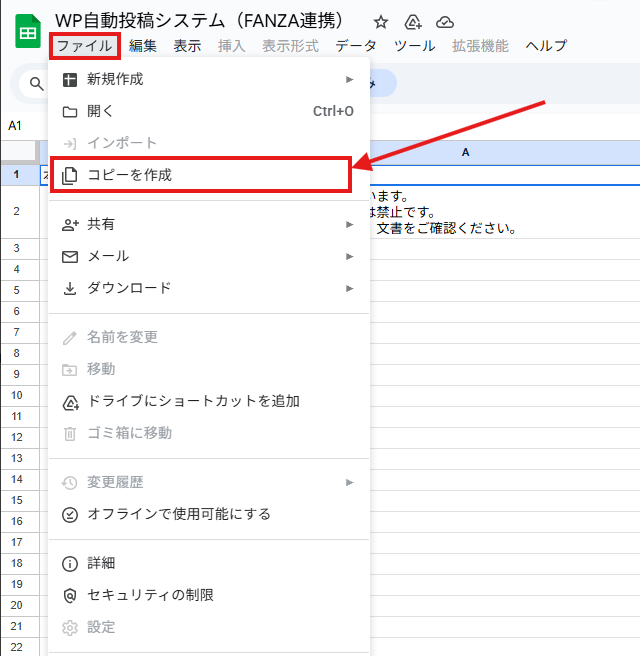
3. 自分の Google ドライブにコピーを作成する
- 画面左上のメニューから
「ファイル」 → 「コピーを作成…」 をクリックします。
(英語UIの場合:File→Make a copy) - 「コピーを作成」というダイアログが表示されますので、次を設定します。
- ファイル名
- お好きな名前に変更できます。
例)FANZA自動投稿ツール_自社用など
- お好きな名前に変更できます。
- フォルダの場所
- 「マイドライブ」内の保存先を指定します。
(「フォルダを変更」をクリックすると任意のフォルダを選べます)
- 「マイドライブ」内の保存先を指定します。
- ファイル名
- 設定ができたら、「OK」 または 「コピーを作成」 をクリックします。
- 新しいタブで、「自分のドライブにコピーされたシート」が開きます。
こちらが お客様専用の作業用シート です。
4. 以降は「自分用コピー」のみを使用してください
- 日々の運用・設定変更・自動投稿など、
実際の作業は 必ず「コピーしたシート」側で 行ってください。 - 納品元の「マスターシート」は、
- テンプレートとして残しておく
- 困ったときの見本として参照する程度にとどめ、編集は行わないようにしてください。
5. コピー後にやること(次のステップ)
こちら↓から次の手順に進んでください。
あわせて読みたい

使い方マニュアル – リンク集
使い方マニュアルについて、各ページへのリンクをまとめました。 https://fanza-tool-manual.oreno-asia.com/?page_id=262 https://fanza-tool-manual.oreno-asia.com/?...