Inputシートの入力と、ツールボタンの追加が完了したら次は、ワードプレスとの接続テストを行います。
接続テストの実行手順
メニューから「接続テスト」を選択
上部メニューから次の順にクリックします。
⭐ FANZAツール🔌 接続テスト(REST判定&ドラフト投稿)
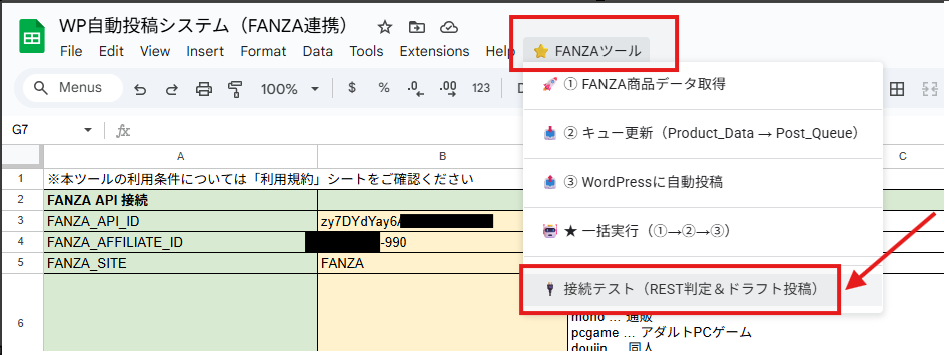
右下にメッセージが表示されます
画面右下に、次のような表示が出ます。
- 実行中: 「WordPress 接続テストを実行中です…」
- 少し待つと、結果に応じて次のどちらかが表示されます。
接続テストが成功した場合
成功すると、次のようなメッセージが表示されます。
✅ 接続テスト成功: モード=XXXX / テスト投稿ID=1234
モード=XXXX- 現在使用中の REST モード(例:
STANDARDなど)が表示されます。
- 現在使用中の REST モード(例:
テスト投稿ID=1234- WordPress 側で作成されたテスト投稿の ID です。
WordPress 側での確認方法
- WordPress にログインします。
- 管理画面メニューから
「投稿」→「投稿一覧」 を開きます。 - 一覧の中に、次のような投稿が存在することを確認してください。
- タイトル:「FANZAツール接続テスト」
- ステータス:下書き
この投稿が作成されていれば、
「スプレッドシート ↔ WordPress の接続が正常に行えている」 ことが確認できています。
テスト用の投稿ですので、内容を確認したら削除していただいて構いません。
接続テストでエラーになった場合
接続テストで ❌ エラーが表示された場合、次の順番で原因を切り分けてください。
STEP1:Inputシートの基本項目を確認する
- 「Input」シート を開きます。
- 次の3項目が正しく入力されているか確認してください。
WP_BASE_URL- 例)
https://fanza-tool-manual.oreno-asia.com
※末尾の/は付けても付けなくてもOKですが、
実際の WordPress サイトURLと一致している必要があります。
- 例)
WP_API_USER- Application Password を発行したユーザーのログインIDまたはメールアドレス
WP_API_APP_PASSWORD- WordPress で発行した Application Password
- Application Password の「空白」を必ず削除してください WordPress が表示する Application Password は、
多くの場合、次のように「4文字ごとに空白」が入っています。xxxx xxxx xxxx xxxx xxxx xxxxこのままコピペすると、認証に失敗します。
必ず 空白をすべて取り除いた状態 にして入力してください。 例)- 表示:
h9cQ THGW S6Fy QdKw o5fd xqE9 - 入力:
h9cQTHGWS6FyQdKwo5fdxqE9(← 空白なし・1行で)
- 表示:
- 修正したらいったん保存し、もう一度
⭐ FANZAツール → 🔌 接続テストを実行します。
STEP2:WP_REST_MODE(接続方式)を切り替えて試す
このツールでは、WordPress との接続方式をユーザーが WP_REST_MODE で 3つの典型パターンから選ぶ方式 を採用しています。
Input シートのWP_REST_MODE のセルをクリックすると、次の3つから選べます。
STANDARDINDEXQUERY
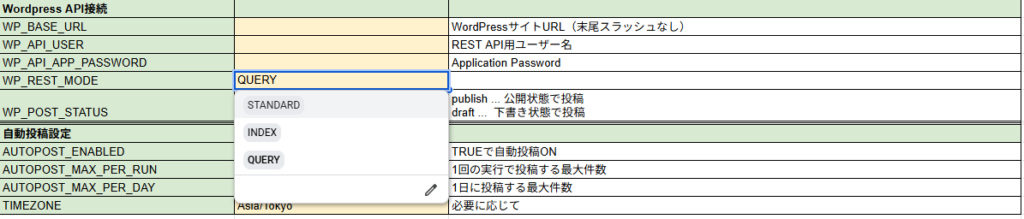
サーバー環境によって、使える方式が異なります。接続テストでエラーが出る場合は、次の順番で切り替えて試してください。
- まずは
STANDARDを選択して接続テスト- 一般的な WordPress 環境では、ほとんどがこれで動作します。
- エラーが続く場合は、
INDEXを選択して再度接続テスト - それでもダメな場合は、
QUERYを選択して接続テスト
各モードを変更したあとは、必ず「接続テスト」を実行し直して ください。
※どのモードで成功したかを控えておくと、今後サーバーを移転したときなどのトラブルシュートに役立ちます。
STEP3:エラー内容を「Log」シートで確認する
それでもエラーになる場合は、詳しい原因を「Log」シートで確認します。
- スプレッドシート下部のタブから 「Log」 を開きます。
- 一番下(最新)の行に、接続テストのログが記録されています。
FunctionがtestConnectionAndPostの行を探してください。
Level/Message/Detailsを確認します。
よくあるパターンは以下の通りです。
- HTTP 401 / 403 → 認証エラー
WP_API_USERまたはWP_API_APP_PASSWORDの誤り- Application Password の空白が残っている
- HTTP 404 / 500 など → 接続方式やサーバー設定の問題
WP_REST_MODEを他のモードに切り替えて再テスト- サーバー側の WAF・セキュリティプラグインが REST API をブロックしている可能性
STEP4:解決しない場合のお願い(開発者への連絡用)
上記を試しても解消しない場合は、次の情報を添えて開発者にご連絡ください。
- 「Input」シートの
WP_BASE_URL/WP_REST_MODEの設定値(スクリーンショット可)
- 「Log」シートの
Function = testConnectionAndPostの行全体のスクリーンショット
(HTTPコードとメッセージが読めるように)
この2点があれば、どの段階で止まっているかをこちらで診断しやすくなります。
接続テストが「成功」し、WordPress 側にテスト用ドラフト投稿が作成されることを確認できたら、準備完了です。
- 以降は、通常どおり次のメニューを使用できます。
🚀 ① FANZA商品データ取得📥 ② キュー更新(Product_Data → Post_Queue)📤 ③ WordPressに自動投稿🤖 ★ 一括実行(①→②→③)
接続テストは 初回のみでOK です。
ただし、WordPress 側のドメイン変更や APIユーザー・パスワードを変更した場合などは、再度この手順で接続テストを行うことをおすすめします。