FANZA API連携 WordPress 自動投稿システムを利用するための最初の設定です。
ここで入力する内容によって、どのデータを取得し、どのWordPressサイトに投稿するかが決まります。
以下の手順に沿って、input シートの必要項目をご入力ください。
0. input シートの場所と役割
Inputシートは下記の場所にあります。
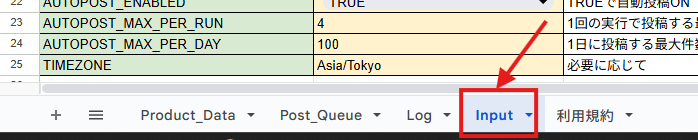
Input シートでは下記の内容を入力します。
- API情報の入力(ユーザー名、API Key 等)
- API先から取得する情報の設定
- 自動投稿の設定

本ツールはこの情報を用いて、FANZAやWordpress に接続しますので正確に入力する必要があります。
Input シート入力方法
1. FANZA API の設定
FANZA API から商品情報を取得するための条件を指定します。
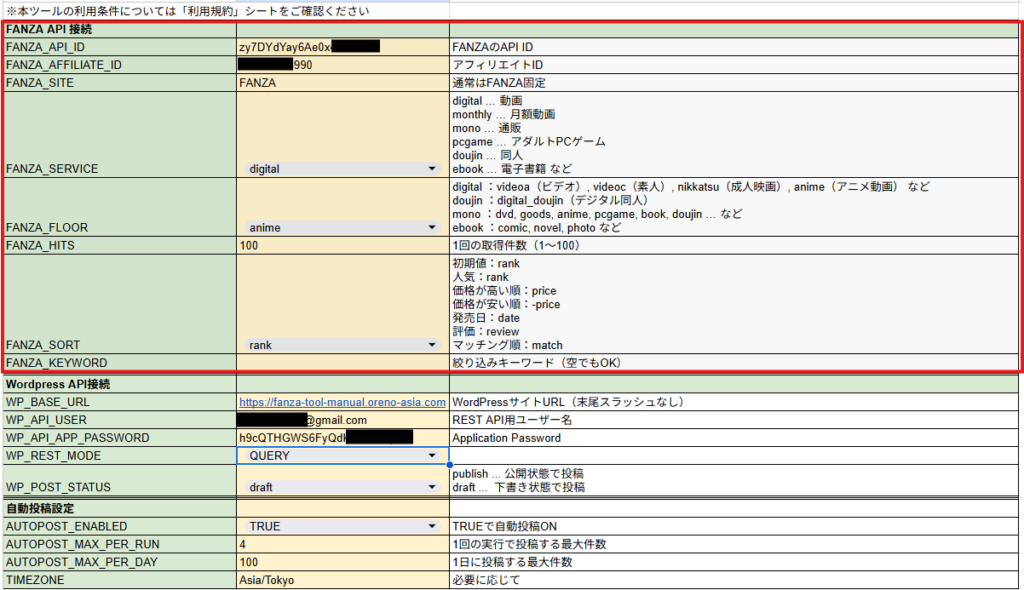
① FANZA_SERVICE(サービス種別)
取得したいサービスを選びます。
例:digital(動画) / doujin(同人) / ebook(電子書籍)など
システムでは digital が最も一般的です。
② FANZA_FLOOR(フロア)
FANZA_SERVICE に応じて選択できるカテゴリが異なります。
例:
videoa(ビデオ・一般作品)videoc(素人動画)digital_doujin(デジタル同人)
サービスとフロアの組み合わせで、取得する商品ジャンルが決まります。
③ FANZA_SORT(並び順)
取得商品の優先順位を選べます。
例:
rank(人気順)date(発売日順)price(高い順)-price(安い順)
④ 取得件数
一度に取得する商品数を指定します。
※ API提供側の制限を考慮し、1回100件以内を推奨しています。
2. WordPress 接続設定
WordPress の REST API を利用して記事を自動投稿するための設定です。
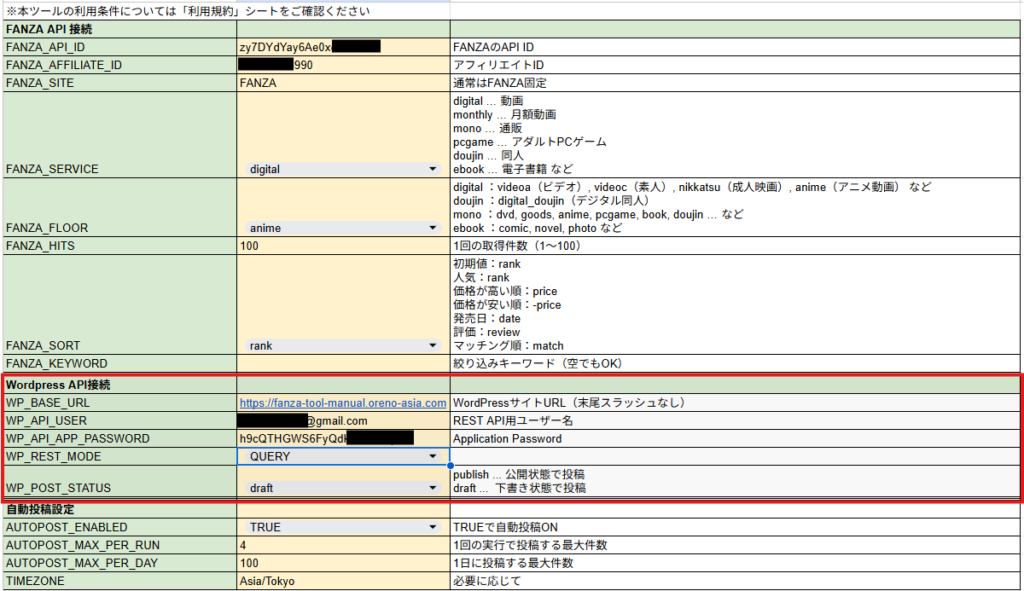
① WP_BASE_URL
WordPress サイトのURLを入力します。
例:
https://example.com
※ 最後に / は不要です。
② WP_API_USER
WordPress にログインするユーザー名(通常はメールアドレス)を入力します。
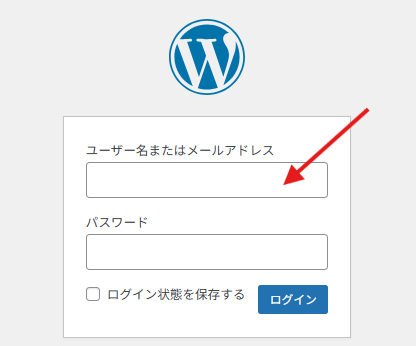

普段、上の矢印部分に入れている情報を入力してください。
③ WP_API_APP_PASSWORD
WordPress で発行した Application Password を入力します。
Application Password はワードプレス管理画面にログインするときのパスワードではありません!
※ これは WordPress REST API を使うために必要です。
※ 発行方法はこちらのブログサイト様の記事を参照してください。
④ 投稿ステータス
記事の投稿状態を選びます。
publish(公開)draft(下書き)
テスト運用中は draft をおすすめします。
⑤ 投稿カテゴリ(任意)
初期カテゴリを WordPress のカテゴリIDで指定できます。
例:
3, 12
※ 指定しない場合は、カテゴリなしで投稿されます。
とりあえず空欄でOKです。
3. 自動投稿の設定
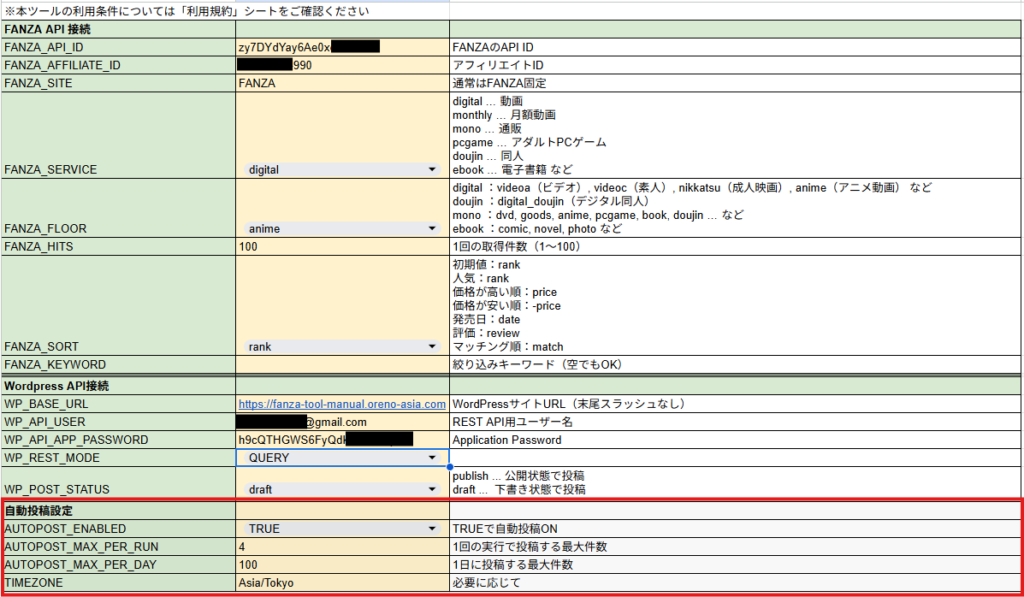
① AUTOPOST_ENABLED(自動投稿ON/OFF)
自動投稿を有効にするか選択します。
TRUE:自動投稿するFALSE:自動投稿しない
とりあえず、TRUEのままでOKです。
② AUTOPOST_MAX_PER_RUN
1回の実行で投稿する最大件数です。
例:5
とりあえず、何も変えなくてOKです
③ AUTOPOST_MAX_PER_DAY
1日に投稿してよい最大件数です。
例:30
※ サイトの負荷や投稿の自然さを考え、20~50の範囲を推奨。
とりあえず、何も変えなくてOKです
4. 最後に
すべて入力が完了したら、メニューの FANZAツール → 接続テスト を実行し、WordPress と FANZA API に正しく接続できることを確認してください。