(初回のみ)「FANZAツール」メニュー(ボタン)を表示する手順
このスプレッドシートには、Google Apps Script で作成した自動処理メニュー「FANZAツール」が組み込まれています。
初めてお使いになる際は、次の手順でメニューを表示してください。
スプレッドシートを開く
共有された「FANZA 商品データ自動取得システム」のスプレッドシートを開きます。
ページを一度「再読み込み」する
ブラウザの「再読み込み」ボタン(🔁)を押すか、キーボードで Ctrl + R(Macは command + R)を押してページを更新してください。
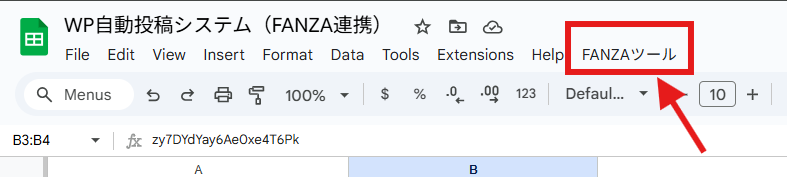
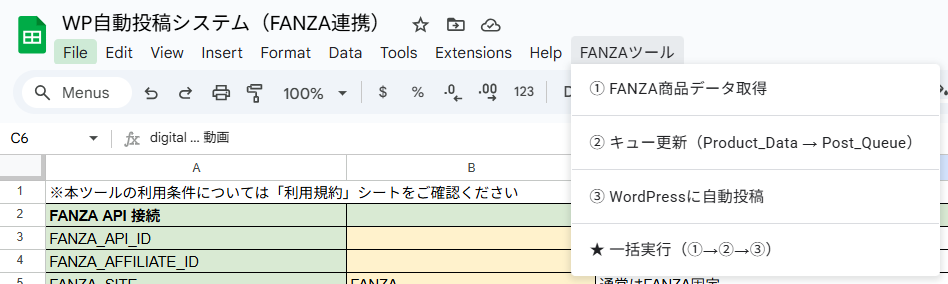
再読み込み後、画面上部のメニューに「FANZAツール」 というメニューが自動的に追加されます。(「Extensions」や「ヘルプ」の近くに表示されます)
(初回のみ)このスクリプトに権限を与える
初回だけ、Google から「このスクリプトに権限を与える」ための確認画面が表示されますので、手順を説明します。
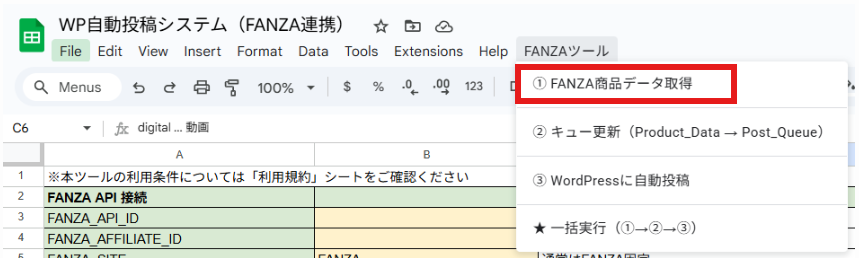
「FANZAツール」メニューから「① FANZA商品データ取得」をクリックします。
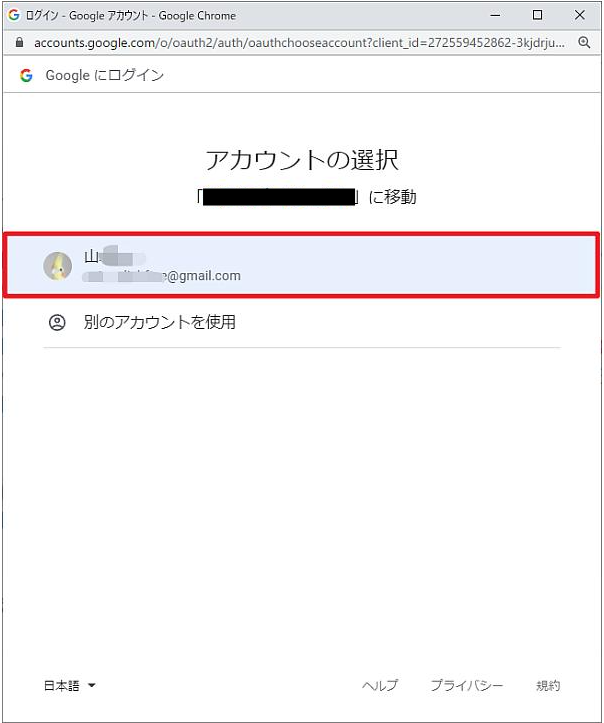
使用する Google アカウントを選択します。
「詳細」をクリック
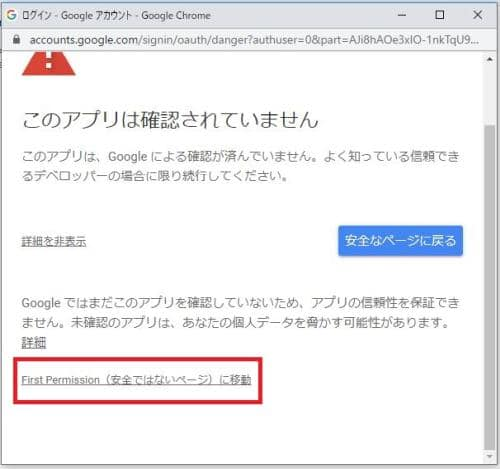
「このアプリは確認されていません」と表示されるので、左側にある「詳細」リンクをクリックします。
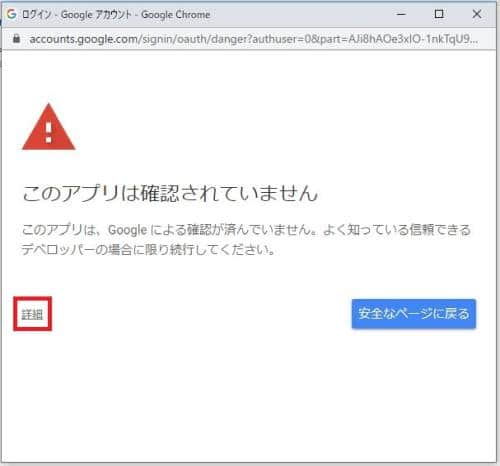
※「安全なページに戻る」ボタンを押すと、承認せずに終了してしまうので、押さないで下さい。
「(安全ではないページ)に移動」をクリック
「詳細」リンクを押すと、下部に「【関数名】(安全でないページ)に移動」というリンクが表示されるので、クリックします。
権限の内容を確認し、「許可」をクリック
下のような画面が現れますので許可をクリックします。
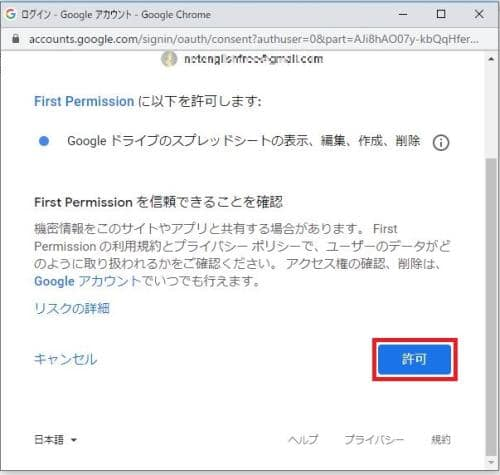
※今回の場合は、スプレッドシートを利用したコードのため、スプレッドシートに関する各種許可を与えます。
完了
以上で、Google Apps Scriptのコード初回実行時の権限許可手順は完了です。
以降は、メニューをクリックするだけで自動処理が実行できるようになります。
2回目以降の利用
2回目以降は、シートを開くだけで「FANZAツール」メニューが表示されます。
※表示まで4-5秒かかることがあります。
「FANZAツール」メニューから
① FANZA商品データ取得
② キュー更新(Product_Data → Post_Queue)
③ WordPressに自動投稿
★ 一括実行(①→②→③)
をクリックしてご利用いただけます。


コメント